
まずは立体を描画してみる
まずは、基本的な3Dモデルである立方体(cube)を表示、コントロールするところから始めてみましょう。
ここでは、processingの環境で一番一般的な、P3Dというライブラリを使います。これは、特別な準備をしなくても初めから使えるようになっています。
下図のように、立方体を表示します。
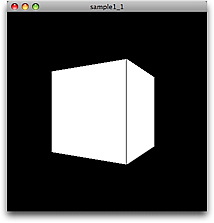
まず先に、全体のコードを見てみましょう。
//Y軸を中心に60度回転した立方体を描画

void setup(){
  size(400, 400, P3D);    //P3Dと書くことによって、3D空間であることを明示する
}

void draw(){
  background(0);

  translate(width/2, height/2);    //立体の中心を画面中央に移動
  rotateY(radians(60));    //Y軸に対して60度回転
  box(150, 150, 150);    //150 x 150 x 150pxの立方体を描画
}
上記のコードを解説します。
サイズを宣言する際に、末尾に「P3D」を宣言します。
size(400, 400, P3D);
次に、「translate」を使って、中心点を移動します。
translate(width/2, height/2);
そして、Y軸を中心にして60度回転します。
rotateY(radians(60));
最後に、150 x 150 x 150pxの立方体を描画します。
box(150, 150, 150);
x, y, z軸の理解
それでは、x, y, z軸の関係性を確認しましょう。3Dの場合はz軸が加わります。
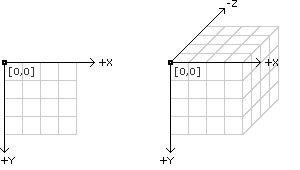
z軸の値を変えてみましょう。一見立方体が小さくなったかのようですが、これは遠くなっているということです。
//立方体を画面の中央でなおかつ200px奥に配置
//そして、Y軸を中心に60度回転した立方体を描画

void setup(){
  size(400, 400, P3D);    //P3Dと書くことによって、3D空間であることを明示する
}

void draw(){
  background(0);

  translate(width/2, height/2, -200);    //立体の中心を画面中央に移動し、奥行きを200pxを奥にする。
  rotateY(radians(60));    //Y軸に対してangleの数値分だけ回転
  box(150, 150, 150);    //150 x 150 x 150pxの立方体を描画
}