
いよいよインタラクションです。
インタラクションの代表的なものはマウスイベントなのですが、先にキーイベントを体験してみましょう。
キーイベントとは、キーボードからの入力を受け取り、入力されたキーが何かを判断してプログラムが反応することを指します。
3.4.1 キーイベント
キーイベントの受け取り方法は2種類あります。ひとつはif文を使い、もうひとつはswitch文を使うものです。
また、キーの判断には、a, b, cなどの文字などを直接読むkeyと、UP、DOWN、SPACEなどの特殊なキーを読むkeyCodeがあります。それぞれの例を見てみましょう。
次のサンプルでは、矢印キーを押すと円が上下左右に動きます。
int x, y;    //x, y座標
int space = 10;    //動く幅

void setup() {
  size(200, 200);
  noStroke();
  fill(0);
  x = width/2;    //xとyは画面の中心
  y = height/2;
}

void draw() {
  background(255);
  ellipse(x, y, 20, 20);
}

void keyPressed() {

  //もし押されたキーがキーコードだったら処理を実行する。
  //http://processing.org/reference/keyCode.htmlを参照のこと
  if(key == CODED) {
    if(keyCode == UP) {  //上に動く
      y -= space;
    }else if (keyCode == DOWN) {    //下に動く
      y += space;
    }else if (keyCode == LEFT) {    //左に動く
      x -= space;
    }else if (keyCode == RIGHT) {    //右に動く
      x += space;
    }
  }
}
上の例文からも分かる通り、上下左右に動くスクリプトでは、UP、DOWN、LEFT、RIGHTというキーコードが使われています。他にも、ALT、 CONTROL、SHIFTがあります。詳しくは以下のサイトを参照してください。
http://processing.org/reference/keyCode.html
3.4.2 switch文
次はswitchとkeyです。switch文はこのようなキーイベントでは非常によく使われる構文で、それぞれどのキーが押されたかを判断した上で、それぞれのキーに個別のイベントを付加することができます。

int x = 0;    //x座標

void setup() {
  size(400, 400);
  background(255);
  noStroke();
  textSize(40);     //フォントのサイズを指定
}

void draw() {
  fill(0);
  rect(x, height/2, 30, 30);
}

//何らかのキーが押された時に実行される
void keyPressed() {
  background(255);
  fill(255, 0, 0);
  text(key, width/2, height/2);    //押されたキーを表示

  switch(key) {
  case 'a':
    x += 5;    //xの値を増やす(円が右に移動する)
    println("a");
    break;
  case 'A':
    x -= 5;    //xの値を減らす(円が左に移動する)
    println("A");
    break;
  }
}
3.4.3 マウスイベント
次はマウスイベントです。次のサンプルでは、マウスポインタに円がついてきます。

int x, y;    //x, y座標

void setup() {
  size(400, 400);
  background(255);
  fill(0);
}

void draw() {
  background(255);
  ellipse(mouseX, mouseY, 20, 20);
}
簡単ですよね。mouseXとmouseYはProcessingが提供しているシステム変数で、現在のマウスのx, y座標を返してくれます。
draw()の中でbackground()を描画しなければ軌跡が残るので、ペイントのような効果になります。

int x, y;    //x, y座標

void setup() {
  size(400, 400);
  background(255);
  fill(0);
}

void draw() {
  ellipse(mouseX, mouseY, 20, 20);
}
background()の代わりに半透明の白の四角を描画すると、フェード効果になります。
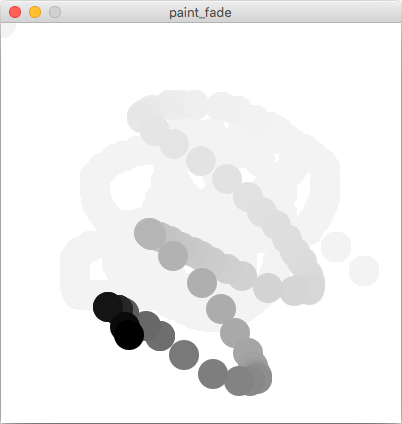
int x, y;    //x, y座標

void setup() {
  size(400, 400);
  background(255);
  noStroke();
  fill(0);
}

void draw() {

  fill(255, 10);  //透明度のあるrectを描画
  rect(0, 0, width, height);
  fill(0);      //オブジェクトは黒

  ellipse(mouseX, mouseY, 20, 20);
}
3.4.4 mousePressed(), mouseReleased()
次にマウスイベントを使ってみます。マウスを押した時と離した時のイベントです。
void mousePressed(){
  マウスボタンを押した時のイベント
}

void mouseReleased(){
  マウスボタンを離した時のイベント
}
次のサンプルは、マウスボタンを押したときに円が大きくなって、離すと小さくなります。

int eSize;  //円のサイズ
int x, y;  //x, y座標

void setup() {
  size(400, 400);
  noStroke();
  fill(0);

  eSize = 100;  //最初は円のサイズを100にする
  x = width/2;
  y = height/2;
}

void draw() {
  background(255);
  ellipse(x, y, eSize, eSize);
}

//マウスボタンが押されたら円のサイズを200にする
void mousePressed() {
  eSize = 200;
}

//マウスボタンが離されたら円のサイズを100にする
void mouseReleased() {
  eSize = 100;
}
3.4.5 mouseMoved(), mouseDragged()
次は、マウスを動かした時とドラッグした時に発生するイベントです。
void mouseMoved(){
  マウスを動かした時のイベント
}

void mouseDragged(){
  マウスをドラッグした時のイベント
}
次のサンプルは、mouseMoved()で円の色が明るくなり、mouseDragged()で暗くなります。

int x, y;  //x, y座標
int c;    //円の色

void setup() {
  size(200, 200);
  noStroke();

  c = 0;  //色は最初は黒
  x = width/2;
  y = height/2;
}

void draw() {
  background(255);
  fill(c);
  ellipse(x, y, 100, 100);
}

void mouseMoved() {  //マウスが動いたら色が明るくなる
  c ++;
  if(c > 255) c = 255;  //色の値が255を超えないように制限する
}

void mouseDragged() {  //マウスをドラッグしたら色が暗くなる
  c --;
  if(c < 0) c = 0;  //色の値が0未満にならないように制限する
}
3.4.6 簡単なボタン
これまでの学習内容を応用し、簡単なボタンを作ることができます。このサンプルは、マウスがオブジェクトの上にある状態の「マウスオーバー」と「クリック」を識別します。

void setup() {
  size(400, 400);
}

void draw() {
  background(255);  // 背景を白にする
  fill(255);        // ボタンは通常、白にする

  // マウスがボタンの内側にあるか調べる
  if (mouseX > 100 && mouseX < 300 &&
      mouseY > 100 && mouseY < 300) {
    fill(127);  // マウスを重ねたらグレーにする

    // さらに、マウスを押していれば黒にする
    if (mousePressed) {
      fill(0);
    }
  }

  // 左上の位置が (100, 100)、幅と高さが200のボタン
  rect(100, 100, 200, 200);
}